


En este post os traigo el tutorial de WP maintenance mode, un plugin para activar el modo mantenimiento en WordPress en una página web.
Cuando estamos creando una página web, puede interesarnos que nadie vea el desarrollo que se está generando hasta que no está terminado completamente.
Sobretodo, si no quieres que un cliente pesado vea los cambios que vas realizando y te llame cada vez que le da por cotillear su web jajaja.
Para eso se suele utilizar una página que indique que la página web está en construcción.
También es útil si haces marketing de pre lanzamiento sobre una página web y quieres generar expectación con una sencilla página donde ponga «Disponible Próximamente».
Otra situación donde te puede interesar activar el modo mantenimiento es cuando estés haciendo grandes cambios en una web, o por algún problema técnico tu web no funcione correctamente y quieras avisar de ello hasta que se solucione.
WP maintenance mode
La forma más sencilla para activar el modo mantenimiento en WordPress es utilizar un plugin.
Existen muchos plugin de modo mantenimiento pero el que vamos a utilizar es WP maintenance mode.
Este plugin nos permite añadir una página de aterrizaje que permite a los visitantes saber que tu sitio está en mantenimiento.
No es muy personalizable a lo que contenido de la página de mantenimiento se refiere, pero podemos poner, un fondo, un temporizador, y un registro por email.


Algunas características de WP Maintenance Mode:
- Personalizable (cambiar colores, textos y fondos)
- Puedes crear un formulario de suscripción
- Temporizador de cuenta atrás (tiempo restante)
- Formulario de contacto (recibir correos electrónicos de los visitantes)
- Plantillas de página de aterrizaje
- Compatible con WordPress multisite
- Puedes añadir Iconos de redes sociales
- Funciona con cualquier tema de WordPress
- Opciones básicas de seo
- Integración con Google Analytics
Activar la página de mantenimiento
Una vez instalado el plugin sus ajusten están en Ajustes > WP Maintenance Mode
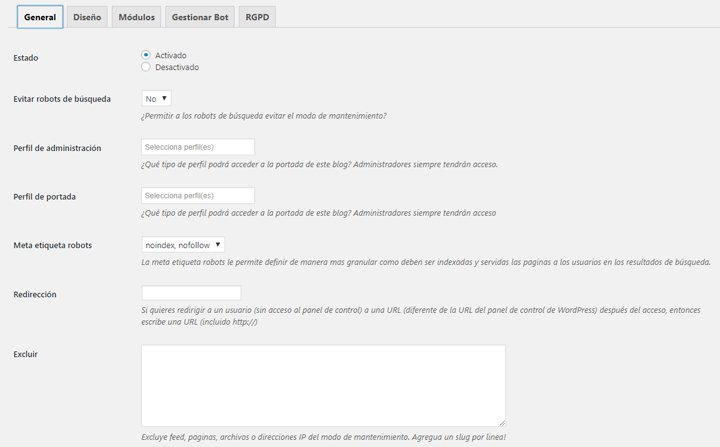
En la «pestaña General» podemos activar la página de mantenimiento y también encontraremos opciones de SEO para evitar que los bots indexen esta página de mantenimiento.

Crear el mensaje de mantenimiento
En la «pestaña Diseño» configuramos el título y el mensaje de la página de mantenimiento. También podemos poner un color o imagen de fondo.


Poner un temporizador, formulario, iconos y más
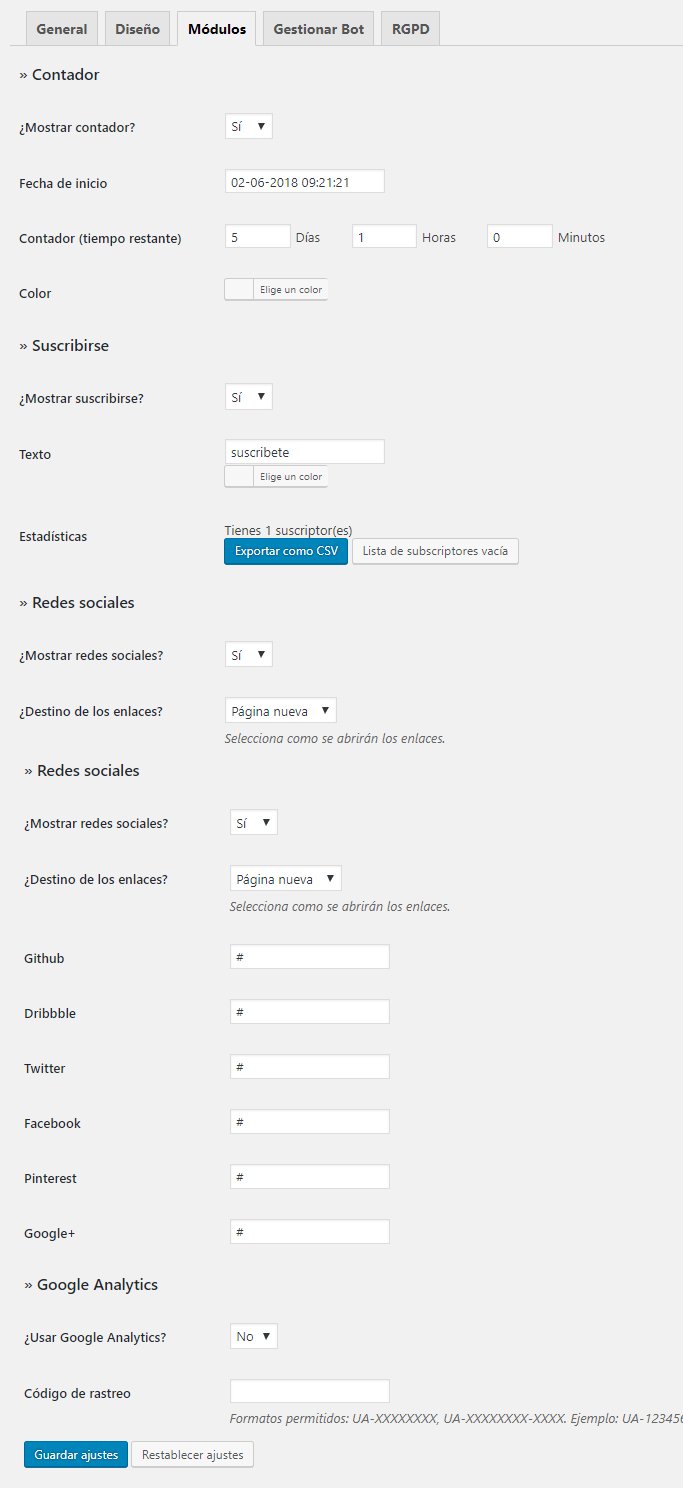
En la pestaña Módulos personalizamos las opciones avanzadas y que son opcionales, como la cuenta atrás, un formulario de suscripción, iconos de las redes sociales y la integración con Google Analytics.

Chat Bot de WP Maintenance Mode
Con la pestaña Gestionar Bot se puede crear un chat con mensajes automáticos para pedir que se suscriban de una manera diferente. (No me gusta nada el chatbot y no funcionó correctamente cuando lo probé, así que te recomiendo no usarlo)


Mensaje RGPD
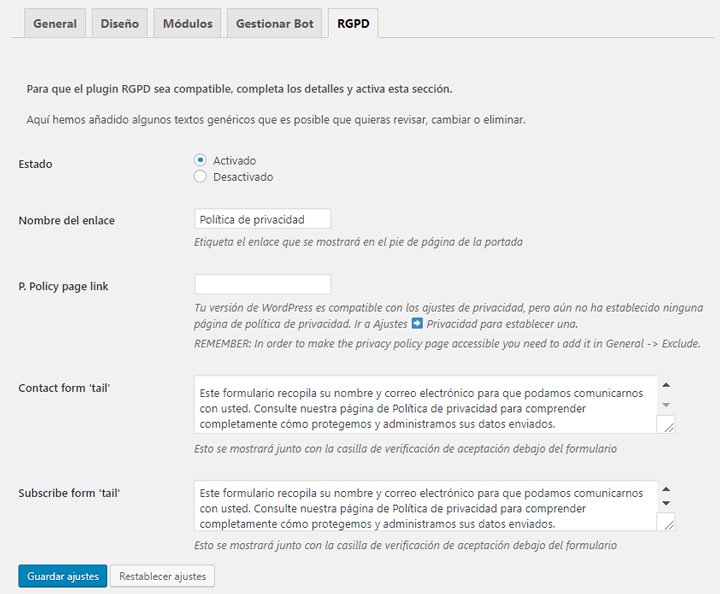
En la pestaña RGPD configuramos el mensaje de información sobre el tratamiento de datos si activamos el registro de emails.

Ejemplos de modo de mantenimiento
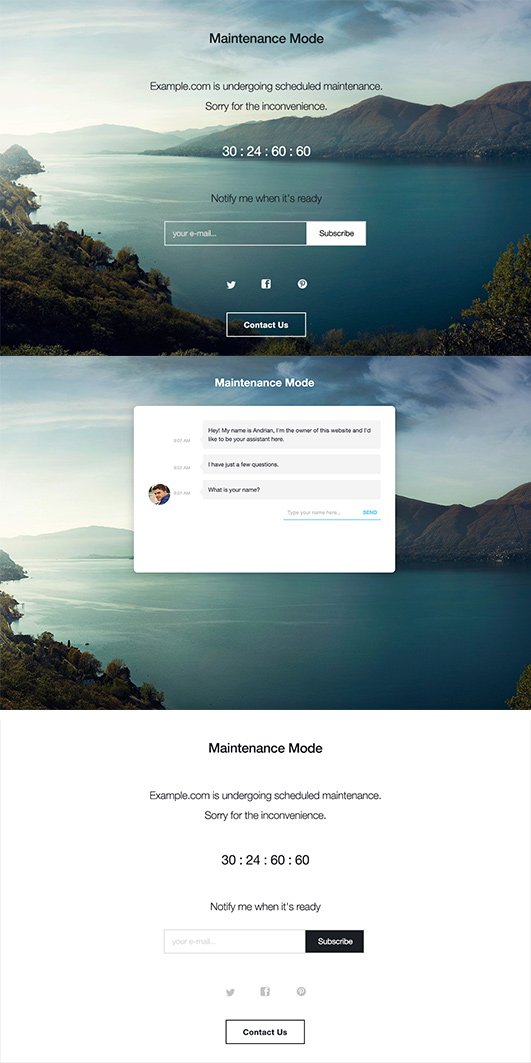
Y fin, aquí puedes ver algunos ejemplos de cómo quedaría.

Conclusión:
WP Maintenance Mode aunque no es el mejor plugin de la historia, es muy sencillo de utilizar, que es como debe de ser cuando únicamente necesitas una página de «en construcción».
Algunas alternativas a este plugin son:
- Coming Soon Page & Maintenance Mode by SeedProd (Con más opciones y más personalizable)
- Under Construction Sencillo y con una interfaz amigable.
- Si utilizas el maquetador visual Elementor puedes activar una página de mantenimiento sin utilizar plugins adicionales.
Y fin del tutorial, como siempre, espero que te sea de ayuda y comenta si tienes algo que añadir!
Un abrazo!